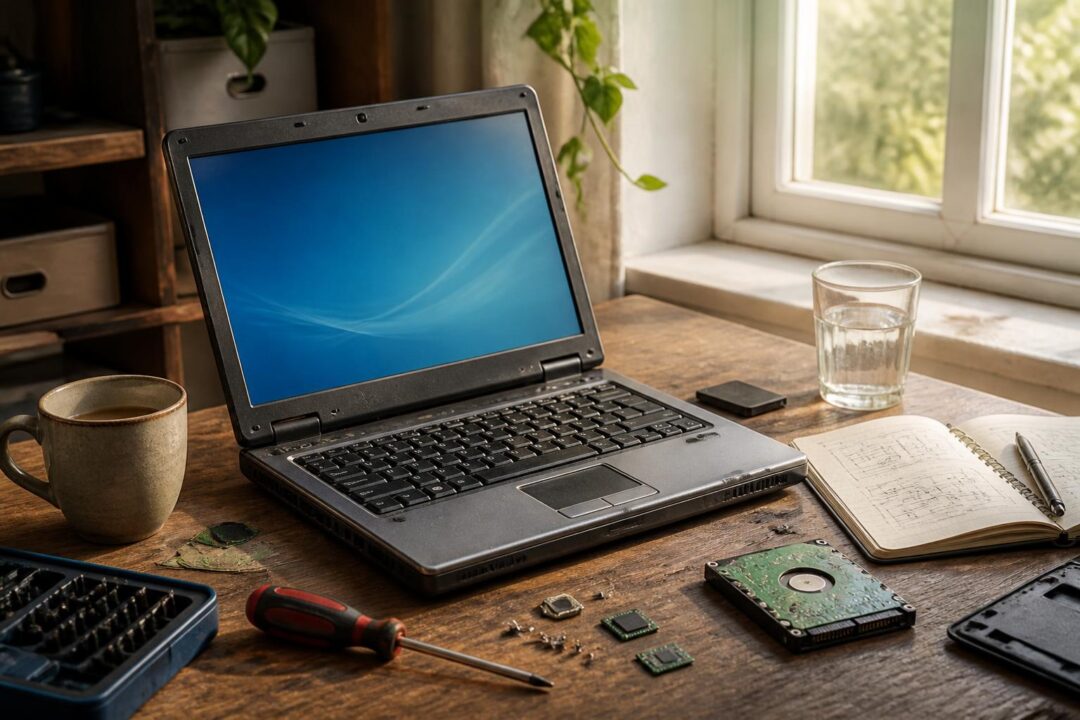
- Un ordinateur portable ancien peut rester fiable si les priorités sont claires : stockage, mémoire, batterie et refroidissement.
- Avant toute dépense, un diagnostic simple permet de distinguer panne logicielle, usure normale et vraie réparation PC.
- La mise à jour matériel la plus rentable combine souvent SSD et augmentation RAM, avec un gain immédiat en optimisation performance.
- Le nettoyage interne, la pâte thermique et le remplacement batterie réduisent les ralentissements et les arrêts imprévus.
- Les bons conseils entretien limitent les coûts, tout en servant l’écologie numérique sur la durée.
Dans de nombreux foyers, un PC portable d’environ dix ans dort dans un tiroir, jugé trop lent pour le web moderne. Pourtant, ces machines ont souvent une base solide : clavier confortable, écran encore correct, connectique variée, et une robustesse que certains modèles récents n’égalent pas. À condition de comprendre ce qui freine réellement la machine, il devient possible de prolonger vie PC sans s’improviser technicien. D’abord, il faut distinguer le ressenti “tout est lent” de causes précises : un disque dur mécanique à bout de souffle, une mémoire saturée, une batterie épuisée, ou encore une surchauffe liée à la poussière.
Le fil conducteur suivra le cas de Nadia, graphiste associative, qui utilise un ordinateur portable ancien pour la comptabilité, la bureautique et un peu de retouche légère. Plutôt que céder au réflexe d’achat, elle choisit une remise à niveau raisonnée. Au fil des sections, les choix seront comparés, chiffrés, et replacés dans une logique d’écologie numérique. Le but n’est pas de transformer un vétéran en station de jeu, mais de retrouver une machine stable, agréable et sûre. La question centrale reste simple : que faut-il faire, et dans quel ordre, pour gagner du confort sans gaspillage ?
Diagnostic d’un ordinateur portable ancien : décider entre réparation PC et réglages
Avant toute intervention, un diagnostic méthodique évite les achats inutiles. Ainsi, la première étape consiste à noter les symptômes : démarrage interminable, ventilation bruyante, autonomie faible, plantages, ou navigateur qui se fige. Ensuite, il devient plus facile d’orienter la réparation PC vers le bon poste. Par exemple, un démarrage lent pointe souvent vers le stockage, alors qu’un gel pendant plusieurs onglets indique plutôt un manque de mémoire.
Dans le cas de Nadia, le PC met trois minutes à devenir utilisable. Cependant, une fois lancé, les documents bureautiques restent fluides. Ce profil suggère un disque dur mécanique fatigué plutôt qu’un processeur trop ancien. De plus, un simple indicateur aide : si la LED disque clignote en continu lors de tâches banales, le stockage travaille trop. À l’inverse, si le ventilateur grimpe dès l’ouverture du navigateur, la chaleur devient suspecte.
Tests rapides et gratuits pour isoler la cause
Un outil intégré comme le gestionnaire des tâches permet déjà de trier. D’un côté, l’usage disque proche de 100% pendant plusieurs minutes signale un goulet d’étranglement. De l’autre, une mémoire à plus de 80% en usage courant annonce une augmentation RAM à prévoir. Enfin, une température élevée, souvent liée à la poussière, prépare le terrain au nettoyage interne.
Ensuite, un test SMART du disque, via un utilitaire reconnu, donne un verdict clair : secteurs réalloués, erreurs de lecture, ou temps d’accès anormal. Par ailleurs, un contrôle de la santé batterie, via un rapport système, explique une autonomie qui chute. Même sans jargon, l’idée est simple : une batterie usée n’emmagasine plus assez d’énergie, donc elle oblige à rester branché et accélère parfois les coupures.
Pour garder une trace, Nadia consigne tout dans un tableau : temps de démarrage, autonomie, bruit, et fréquence des plantages. Grâce à ce journal, chaque action future pourra être évaluée. Cette discipline transforme un “ressenti” en données, et donc en décisions plus sûres.
Quand la réparation PC est prioritaire, et quand elle ne l’est pas
Certaines pannes imposent une intervention immédiate. Par exemple, un chargeur qui chauffe, une prise d’alimentation instable, ou un écran qui scintille peuvent devenir dangereux ou invalidants. À l’inverse, un clavier usé peut se contourner avec un clavier USB, surtout si le budget est serré. De même, un ventilateur un peu bruyant ne signifie pas forcément “fin de vie”, car un dépoussiérage suffit souvent.
Enfin, un point est souvent oublié : la compatibilité logicielle. Si le système ne reçoit plus de mises à jour de sécurité, il faut envisager une alternative, pas forcément un achat. En effet, une distribution Linux légère ou un système maintenu peut redonner un usage sûr. Cet arbitrage relie directement prolonger vie PC et écologie numérique, car une machine sécurisée reste utile plus longtemps.
Un diagnostic bien mené répond à une question essentielle : quelle action donnera le plus de confort pour le moindre effort ?
Mise à jour matériel : SSD, augmentation RAM et choix compatibles pour prolonger vie PC
La mise à jour matériel la plus transformatrice reste le passage au SSD. Contrairement au disque dur mécanique, le SSD réduit les temps d’accès, accélère le démarrage, et améliore la réactivité générale. Ainsi, un ordinateur portable ancien retrouve un comportement “instantané” sur les tâches quotidiennes : ouvrir des dossiers, lancer un navigateur, chercher un document. Pour Nadia, le démarrage passe de trois minutes à moins de trente secondes, ce qui change l’usage au quotidien.
Cependant, tous les SSD ne se valent pas. D’abord, il faut vérifier le format (2,5 pouces SATA le plus fréquent sur les PC de dix ans, parfois mSATA). Ensuite, la capacité doit correspondre au volume réel de données. Par ailleurs, un SSD de 500 Go offre souvent le meilleur équilibre prix/durée, surtout si des photos et documents s’accumulent.
Augmentation RAM : quand elle devient la meilleure optimisation performance
Après le stockage, l’augmentation RAM vient souvent en second. En effet, les navigateurs modernes et la visioconférence consomment beaucoup de mémoire. Ainsi, passer de 4 Go à 8 Go peut suffire pour bureautique et web. Ensuite, passer à 16 Go devient intéressant si plusieurs applications tournent en parallèle. Pourtant, il faut vérifier la limite de la carte mère et le type de mémoire (DDR3 sur beaucoup de modèles de dix ans).
Nadia utilise un tableur, un navigateur avec plusieurs onglets, et un outil de mise en page. Or, avec 4 Go, le système échange sur le disque, ce qui crée des à-coups. Après passage à 8 Go, les micro-freezes disparaissent. Le gain se ressent, même sans benchmarks, parce que l’usage devient fluide.
Tableau d’arbitrage : coûts, gains et difficultés
| Action | Gain principal | Difficulté | Budget typique | Impact écologie numérique |
|---|---|---|---|---|
| Remplacement HDD par SSD | Démarrage et réactivité | Moyenne | 40–80 € | Très bon : prolonge fortement l’usage |
| Augmentation RAM | Multitâche, navigateur | Facile à moyenne | 20–60 € | Bon : limite le remplacement prématuré |
| Remplacement batterie | Autonomie, mobilité | Moyenne | 30–120 € | Bon : évite un achat “pour la batterie” |
| Nettoyage interne + pâte thermique | Température, bruit, stabilité | Moyenne à avancée | 10–30 € | Excellent : réduit l’usure et les pannes |
Enfin, il existe des mises à niveau plus contextuelles. Par exemple, une carte Wi‑Fi USB récente peut améliorer la réception, tandis qu’un adaptateur Bluetooth facilite l’usage d’écouteurs. Toutefois, ces ajouts doivent rester cohérents : mieux vaut d’abord sécuriser la base, puis améliorer le confort. Cette progression rend l’optimisation performance visible, et donc motivante.
Une mise à jour matériel bien choisie donne un résultat immédiat : le PC redevient “prêt à servir”, ce qui ancre durablement la décision de prolonger vie PC.
Nettoyage interne et refroidissement : la base de l’optimisation performance durable
Un ordinateur portable ancien ralentit souvent pour une raison physique : la chaleur. Quand le système chauffe, il réduit la fréquence du processeur afin de se protéger. Le résultat ressemble à une panne logicielle, alors que le problème vient du refroidissement. Ainsi, le nettoyage interne constitue l’un des gestes les plus rentables. De plus, il améliore le confort sonore, car le ventilateur force moins.
La poussière s’accumule entre le ventilateur et le radiateur, créant un “feutre” compact. Ensuite, l’air circule mal, et la température monte. Par ailleurs, la pâte thermique d’origine peut sécher après plusieurs années, ce qui réduit le transfert de chaleur. Dans le cas de Nadia, le PC devient brûlant après vingt minutes de visioconférence. Ce signe oriente vers une intervention de refroidissement plutôt que vers une réinstallation complète.
Procédure prudente de nettoyage interne
D’abord, il faut couper l’alimentation et retirer la batterie si elle est amovible. Ensuite, un démontage léger permet d’accéder au ventilateur. Un pinceau antistatique et de l’air comprimé aident, mais il faut bloquer l’hélice du ventilateur pendant le souffle. Sinon, elle peut tourner trop vite et s’endommager. De plus, il faut éviter l’aspirateur directement sur la carte, car l’électricité statique peut poser problème.
Pour la pâte thermique, une règle simple s’applique : si le démontage du radiateur est accessible et documenté, l’opération vaut la peine. Dans le doute, une boutique de quartier peut le faire pour un coût raisonnable. Ainsi, la réparation PC devient un service local, souvent plus durable qu’un achat neuf.
Mesurer l’effet : avant/après et usages concrets
Après le nettoyage interne, Nadia observe deux changements immédiats. D’un côté, le ventilateur se déclenche plus tard et moins fort. De l’autre, les visioconférences restent stables, sans baisse brutale de performances. Pour objectiver, une application de monitoring affiche une baisse de plusieurs degrés en charge. Cependant, le plus parlant reste l’usage : moins de saccades, moins de lag audio, et une machine agréable sur les genoux.
Ensuite, un support ventilé ou un simple surélévateur arrière peut aider. Pourtant, il ne remplace pas un radiateur propre. De même, utiliser le PC sur un lit ou un canapé bloque les entrées d’air. Ce détail, souvent banal, ruine l’optimisation performance. Voilà pourquoi les conseils entretien comptent autant que les pièces.
Un refroidissement restauré agit comme une assurance : il stabilise la machine et protège les composants dans la durée.
Une fois la température maîtrisée, la section suivante peut se concentrer sur la mobilité, car une batterie saine change l’expérience au quotidien.
Remplacement batterie, alimentation et usages nomades : rendre un PC de dix ans à nouveau pratique
Le remplacement batterie est souvent le déclencheur d’un achat neuf. Pourtant, il s’agit parfois d’une simple pièce d’usure, comparable à des pneus sur une voiture. Ainsi, remplacer la batterie peut suffire à redonner une vraie mobilité. De plus, une batterie en mauvais état peut provoquer des ralentissements, car certains systèmes limitent la performance sur alimentation instable.
Le premier réflexe consiste à identifier le modèle exact de batterie, puis à vérifier la qualité du fournisseur. Ensuite, il faut se méfier des capacités “trop belles pour être vraies”. Une batterie annoncée à une capacité supérieure à l’originale n’est pas forcément frauduleuse, mais elle mérite un contrôle. Par ailleurs, un chargeur tiers de mauvaise qualité peut nuire, car une tension instable fatigue l’électronique.
Étude de cas : Nadia et la batterie qui tombe à 20% d’un coup
Nadia constate une chute brusque de 40% à 20% en quelques minutes. Ce comportement indique un calibrage perdu ou des cellules dégradées. D’abord, un recalibrage peut être tenté : charge complète, décharge contrôlée, puis recharge. Cependant, si le problème revient, le remplacement batterie devient logique. Ensuite, l’autonomie repasse à trois heures en usage bureautique, ce qui change la manière de travailler en déplacement.
Pour les batteries internes, la difficulté augmente, car le démontage implique parfois des nappes fragiles. Dans ce cas, une réparation PC en atelier reste pertinente. De plus, un professionnel peut vérifier l’état du connecteur, ce qui évite un faux contact après remontage.
Conseils entretien pour préserver la nouvelle batterie
Une batterie neuve dure plus longtemps si quelques habitudes sont adoptées. D’abord, éviter la chaleur est crucial, car elle accélère l’usure chimique. Ensuite, stocker un PC longtemps à 100% ou à 0% n’est pas idéal. Par conséquent, viser une charge moyenne pour le stockage est plus sain. Enfin, un mode “limitation de charge” existe sur certains modèles, ce qui est utile en usage sédentaire.
- Éviter les surfaces molles qui bouchent les aérations, surtout en charge.
- Débrancher les périphériques inutiles, car ils consomment et chauffent.
- Réduire la luminosité de l’écran, qui reste un gros poste de dépense énergétique.
- Privilégier le Wi‑Fi stable plutôt que le partage 4G instable, qui sollicite davantage la machine.
- Faire une charge complète occasionnelle, surtout si l’indicateur devient imprécis.
Ces conseils entretien paraissent simples, pourtant ils ont un effet cumulé. Une autonomie stable redonne confiance, et donc l’envie de garder l’appareil. Ce lien entre confort et sobriété renforce l’écologie numérique, car chaque année gagnée réduit la pression sur la fabrication et le transport.
Une mobilité retrouvée permet alors de se poser la question suivante : comment garder un système léger, sûr et rapide, sans repartir de zéro ?
Optimisation logicielle, sécurité et écologie numérique : prolonger vie PC sans sacrifier l’usage
Un matériel remis à niveau mérite un logiciel à la hauteur. Pourtant, l’optimisation performance ne signifie pas “tout réinstaller” à chaque souci. D’abord, un nettoyage des programmes au démarrage accélère beaucoup de machines. Ensuite, une gestion du stockage évite la saturation, qui ralentit les mises à jour et les caches. Par ailleurs, un navigateur allégé et des extensions limitées réduisent la consommation de mémoire, ce qui complète l’augmentation RAM.
Dans le cas de Nadia, le PC a accumulé des utilitaires inutiles. Ainsi, la désinstallation ciblée apporte un gain immédiat. De plus, un profil utilisateur séparé pour le travail limite les extensions et les notifications. Ce type de réglage est discret, mais il rend l’usage plus serein.
Sécurité : maintenir un ordinateur portable ancien sans l’exposer
La sécurité devient centrale au bout de dix ans, car certains systèmes cessent d’être maintenus. Pourtant, plusieurs options existent. D’un côté, une version encore supportée peut être installée si le matériel suit. De l’autre, une distribution Linux légère et maintenue peut redonner une vie sûre pour la bureautique et le web. Ensuite, des outils simples complètent la protection : mises à jour automatiques, mots de passe robustes, et sauvegardes régulières.
Pour Nadia, un passage vers un système léger et maintenu réduit les lenteurs. En plus, les applications web suffisent pour la plupart des tâches. Cela illustre un principe : la sobriété logicielle vaut parfois autant qu’une mise à jour matériel. En conséquence, prolonger vie PC devient une démarche complète, pas un bricolage isolé.
Sauvegardes et organisation : éviter la “panne qui fait tout perdre”
Un PC ancien peut tomber en panne, même après remise en forme. Ainsi, la sauvegarde doit être pensée dès le départ. Une règle simple aide : trois copies, sur deux supports, dont une hors du domicile. Ensuite, un disque externe et un espace cloud suffisent souvent. Par ailleurs, chiffrer les données sensibles protège en cas de vol, ce qui reste important pour un ordinateur portable ancien utilisé en déplacement.
Enfin, l’écologie numérique ne se limite pas au matériel. Réduire le poids des fichiers, trier les doublons, et archiver intelligemment diminue aussi l’empreinte. De plus, moins de données inutiles signifie moins de temps de synchronisation, donc une machine plus réactive. Cette cohérence entre confort et sobriété constitue un bénéfice concret.
Quand le logiciel est allégé et sécurisé, l’appareil redevient un outil fiable, et l’idée de remplacement perd de son évidence.
Quel est le meilleur ordre d’actions pour prolonger vie PC sur un ordinateur portable ancien ?
Commencer par un diagnostic (disque, RAM, température, batterie), puis passer au SSD si un disque mécanique est présent. Ensuite, viser une augmentation RAM si le multitâche est pénible. Après cela, faire un nettoyage interne pour stabiliser la température. Enfin, envisager le remplacement batterie si la mobilité compte vraiment.
Une réparation PC vaut-elle le coup si le processeur a dix ans ?
Oui, si l’usage visé reste réaliste : web, bureautique, vidéo, visioconférence modérée. Un SSD et une optimisation performance suffisent souvent à rendre l’expérience agréable. En revanche, pour montage 4K intensif ou jeux récents, la limite viendra plus vite, même après mise à jour matériel.
Le nettoyage interne est-il nécessaire même si l’ordinateur ne s’éteint pas ?
Oui, car la poussière peut provoquer un bridage thermique sans extinction. Le résultat se voit sous forme de lenteur et de ventilateur bruyant. Un nettoyage interne, complété si possible par un renouvellement de pâte thermique, améliore la stabilité et réduit l’usure.
Comment choisir une batterie de remplacement sans se tromper ?
Relever la référence exacte du PC et de la batterie d’origine, puis comparer tension et connecteur. Privilégier un vendeur identifié et une garantie claire. Éviter les capacités irréalistes et vérifier les avis cohérents. Si la batterie est interne, une pose en atelier limite les risques.
En quoi ces choix relèvent-ils de l’écologie numérique ?
Chaque année d’usage supplémentaire réduit l’impact lié à la fabrication d’un ordinateur neuf, au transport et au traitement des déchets. En combinant mise à jour matériel, conseils entretien, sauvegardes et logiciels maintenus, un ordinateur portable ancien reste utile plus longtemps, avec un coût environnemental mieux maîtrisé.

Ingénieure mécatronique de formation (INSA Lyon, promo 2010), Camille a travaillé cinq ans en bureau d’études chez un sous-traitant électroménager avant de basculer dans le journalisme produit en 2015. Elle a collaboré comme pigiste pour plusieurs titres tech et conso français, puis s’est spécialisée à partir de 2018 sur les questions de longévité matérielle, d’indice de réparabilité et de sobriété numérique.